#1から前回まで、立方体・スケッチ・ブラケットと、基本は押し出しで作ってきた。四角い板ものは押し出しで足りる。ところが旋盤で削り出す軸物やカラー類―ブッシュ・シャフト・プーリー―になると、押し出しの発想では手が止まる。丸い断面を積み上げるのではなく、断面の「半分」を描いて軸のまわりにぐるっと回す「回転(Revolve)」で作るからだ。今回から実技編として、この回転を1個、最後まで手で通す。
題材はつば付きブッシュ。フランジ(つば)・胴・貫通穴という、旋盤加工の基本要素が全部そろった部品だ。営業で20年、客先の部品図でカラーやブッシュは数えきれず見てきたが、「これは旋盤で、断面を回して削る形だ」と作り手の目で読めるようになるのが今回の到達点になる。
今回のゴール
次の寸法の つば付きブッシュ を、回転で立体にし、最後に体積を実測して図面値と照合する。形が「それっぽい」で終わらせず、数値でピタリ合わせるのが実技編のねらいだ。
- つば(フランジ): 外径 φ60 × 厚さ 8mm
- 胴(ボディ): 外径 φ40 × 長さ 35mm
- 内径(貫通穴): φ25 通し / 全長 43mm
- 想定材質: C3604(快削黄銅) ― 旋盤の削りやすい定番材
手作業フェーズ: 断面の半分を描いて、軸で回す
回転が押し出しと決定的に違うのは、先に「軸」を決めて、断面の半分だけを描くところだ。ここを外すと形が破綻する。実際に手で作って、つまずいた3点を残しておく。
つまずき① 回転は「断面の半分」しか描かない
最初、断面を軸の上下両側に描いてしまった。それを回すと同じ形が二重に回って厚みが狂う。正しくは軸のまわりの片側(上半分)だけを閉じた輪郭で描く。今回はスケッチに水平の軸線を1本引き、その上側に「つば(背が高く短い)+胴(背が低く長い)」の階段状のシルエットを描いて閉じた。閉じると内側が薄く塗られる。これが「回せる断面」の合図だ。
つまずき② 寸法は「直径」でなく「半径」で入れる
つばは φ60、胴は φ40。うっかり縦の寸法に60・40と入れると回した直径が倍の120・80になってしまう。回転体は軸から測った半径で断面を描くので、入れる値はつば=30・胴=20。横方向は実寸のまま、つば厚8・胴長35。ここを半径に切り替えて全ての線が黒(=完全に定義)になれば、断面は確定だ。
つまずき③ 内径は回転に含めず、あとからドリルで開ける
内径φ25を断面の中に描き込もうとすると、輪郭が複雑になって迷子になる。旋盤と同じ順番で考えるとラクだった。まず外形だけを回して中身の詰まった段付き円柱を作り、そのあとに端面へφ25の円を描いて「すべて貫通」で切り取り。穴あけを独立した工程に分けると、断面もツリーも素直になる。
ここまでの流れはスケッチ → 回転 → 切り取り押し出しのわずか3フィーチャ。タイムラインが加工の順番そのままに並ぶ。
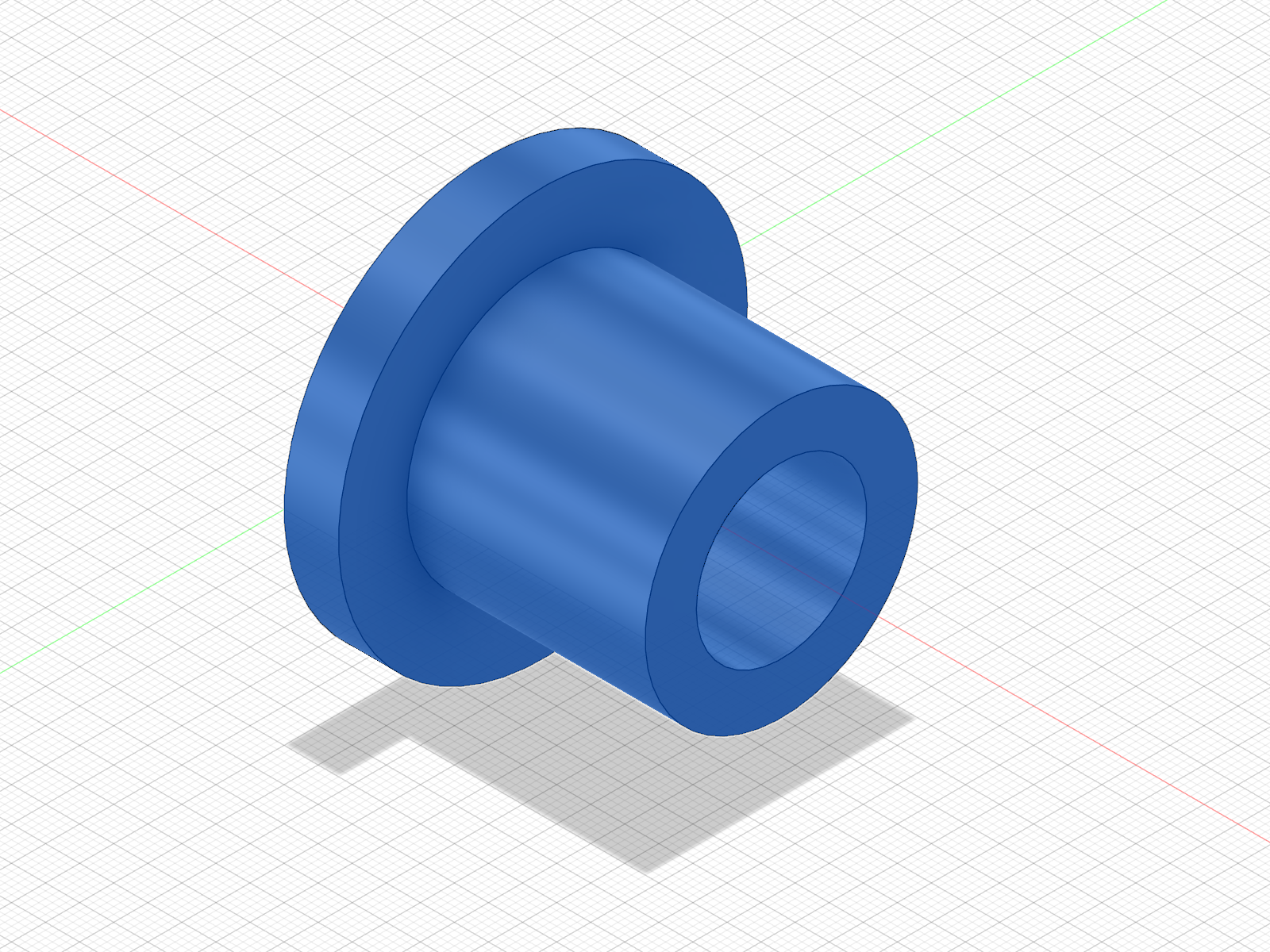
検証(実技編の本題): 検査→物理プロパティで体積を測ると45494mm³(45.49cm³)。図面から手計算した理論値(π×14481.25=45494mm³)と誤差ほぼ0%で一致した。形が合っている確証はここで初めて得られる。見た目の一致ではなく、体積という数字で答え合わせをするのが、押し出しの回から一段上がったところだ。
同じブッシュを、Claude Codeに自動で作らせるプロンプト
実技編でも連載の核は変わらない。Claude Code(Fusion 360 MCP接続)に、同じ つば付きブッシュ を回転で作らせ、ビューを書き出し、体積照合まで自動でやらせる。実際この記事の見本モデルは、次のプロンプトで生成したものだ。
Fusion 360 で、旋盤の削り出し練習用に「つば付きブッシュ」を回転(Revolve)で作ってください。条件:
1. 新規デザイン文書。表示単位はmm(Fusion APIの内部単位はcmなので換算する)。手作業を上書きしないよう、新規コンポーネント bushing_sample の中に作る。
2. 断面(半分)を1つのスケッチで描き、X軸まわりに360°回転。段付き=つば(外径60・厚さ8)+胴(外径40・長さ35)。断面は軸に接する片側だけに描く(両側に描くと二重に回る)。
3. 内径φ25は回転断面に含めない。回転で中実の円柱を作ったあと、端面に直径25の円を描いて「すべて貫通」で切り取り押し出しする。
4. カメラを正投影・等角に固定し、完成形のPNGを書き出す。
5. 仕上げに boundingBox と volume を print し、図面値(全長43・つば径60・胴径40・内径25、体積 約45494mm³)と照合して誤差を報告する。
面白いのは、手作業で踏んだつまずきが、そのままAIへ渡す条件に化けることだ。「断面は片側だけ」「内径は回転に含めず後から」は、自分が一度迷って初めて必要と分かった指定だった。つまずいた箇所こそ、AIに外させてはいけない条件になる。だから一度は自分の手で意味を通す価値がある。AIは反復と幾何を速く回す側、人は要件を決めて仕上げを見る側、という分担だ。
今回の学び
実技編の初回で腹落ちしたのは、「作り方の発想が、加工方法とつながっている」ことだ。板ものは押し出し、軸物・カラーは回転。図面を見た瞬間に「これは断面を回す形だ」と読めれば、モデリングの初手が決まる。営業で図面を見てきた土地勘に、「回転で作る」という作り手の視点が1本加わった。さらに、体積で答え合わせをする癖がつくと、寸法の入れ間違い(直径を半径で入れる等)がその場で数字に出るので、独学でも自分でミスを捕まえられる。
次回の予告
次は段付きシャフトへ。同じ回転でも、径の違う円筒を軸方向に積む形を扱い、面取り(C)も足す。回転体をもう1形状こなして、「断面の半分+軸」の手が完全に身につく回にする。あわせて、削り出した部品に材質(黄銅)を当てて見た目でも実物へ寄せる工程も試す。
復習ボックス ― 実技編#1 回転(Revolve)でつば付きブッシュ
手順サマリ
- 平面にスケッチ。水平の軸線を1本引く(回転の中心)
- 軸の片側だけに「つば+胴」の階段状シルエットを閉じて描く
- 寸法は半径で(つば30・胴20)+横は実寸(つば厚8・胴長35)。全線が黒=確定
- 作成→回転。プロファイルと軸(X軸)を選び360°で中実の円柱にする
- 端面にφ25の円→切り取り押し出し「すべて貫通」で内径をあける
- 検査→物理プロパティで体積を実測し、図面値(約45494mm³)と照合
つまずき早見表
| 症状 | 原因 | 対処 |
|---|---|---|
| 回すと厚みが二重になる | 断面を軸の両側に描いた | 軸の片側(上半分)だけを閉じた輪郭で描く |
| 直径が倍(120/80)になる | 縦寸法に直径値(60/40)を入れた | 回転体は半径で描く。つば30・胴20で入れる |
| 断面が複雑で迷子になる | 内径を回転断面に描き込んだ | 外形だけ回し、内径は後から円+切り取り「すべて貫通」 |
用語ミニ辞典
- 回転(Revolve): 断面(プロファイル)を軸まわりに回して立体を作るフィーチャ。軸物・カラーの基本
- プロファイル: 回転・押し出しの元になる閉じた断面領域
- 構築線(中心線): 形にはならず、軸や基準に使う補助線(点線)
- 切り取り押し出し「すべて貫通」: 深さを数値でなく「相手を最後まで貫く」で指定する穴あけ
- 物理プロパティ: 体積・質量・重心・境界ボックスを出す検査機能。ソリッドだから数値が出る
ショートカット・操作: スケッチ=S / 押し出し=E / 寸法=D / 検査→物理プロパティで体積 / ビューキューブ右クリックで正投影に固定
検定タグ: 3次元CAD利用技術者試験 ― 回転フィーチャ・断面形状の把握・体積/質量の算出(実技系)に対応。
コメント