#1から#8まででPhase1(基礎+2級)を走り終えた。今回からPhase2に入る。Phase1が「自分で寸法を決めて部品を1つ作る」だったのに対し、Phase2の実技の入り口は「与えられた図面を読んで、寸法どおりに部品を再現する」ことだ。自分の思いつきで形を作るのではなく、図面が決めた数字を正しく読み取って形に返す側に回る。
営業を20年やってきて、客先から渡される図面や仕様書を読む場面は数えきれないほどあった。これまでは「読んで、作れるところに手配する」側だった。Phase2は、その図面を自分の手で形にする側に回る。今回は段付きブロック1点を、三面図(正面・平面・側面)から起こす。
今回のゴール
ゴールは三面図で与えられた段付きブロックを、寸法を読み取ってFusionで起こし、図面値と完全一致させることだ。部品の寸法はこうだ。底面ベースが60×40×厚15mm、その上に40×40×高さ20mmの天面が中央に乗り、ベースの露出部に貫通穴が1つ。新しい操作はほとんど出てこない。Phase1で覚えたスケッチ・押し出し・結合・切り取りを、図面という制約のなかで正確に積むのが今回の主題だ。
まず「見本」をAIに先に作らせた
今回から進め方を一つ変えた。手を動かす前に、完成形の見本をClaude Code(Fusion 360 MCP接続)に先に生成させることにした。ゴールの立体を目で見てから手を動かすと、「どの面を起点にスケッチするか」「どこが段になるか」の見通しがついて、迷いが減る。下が、その自動生成の見本だ。
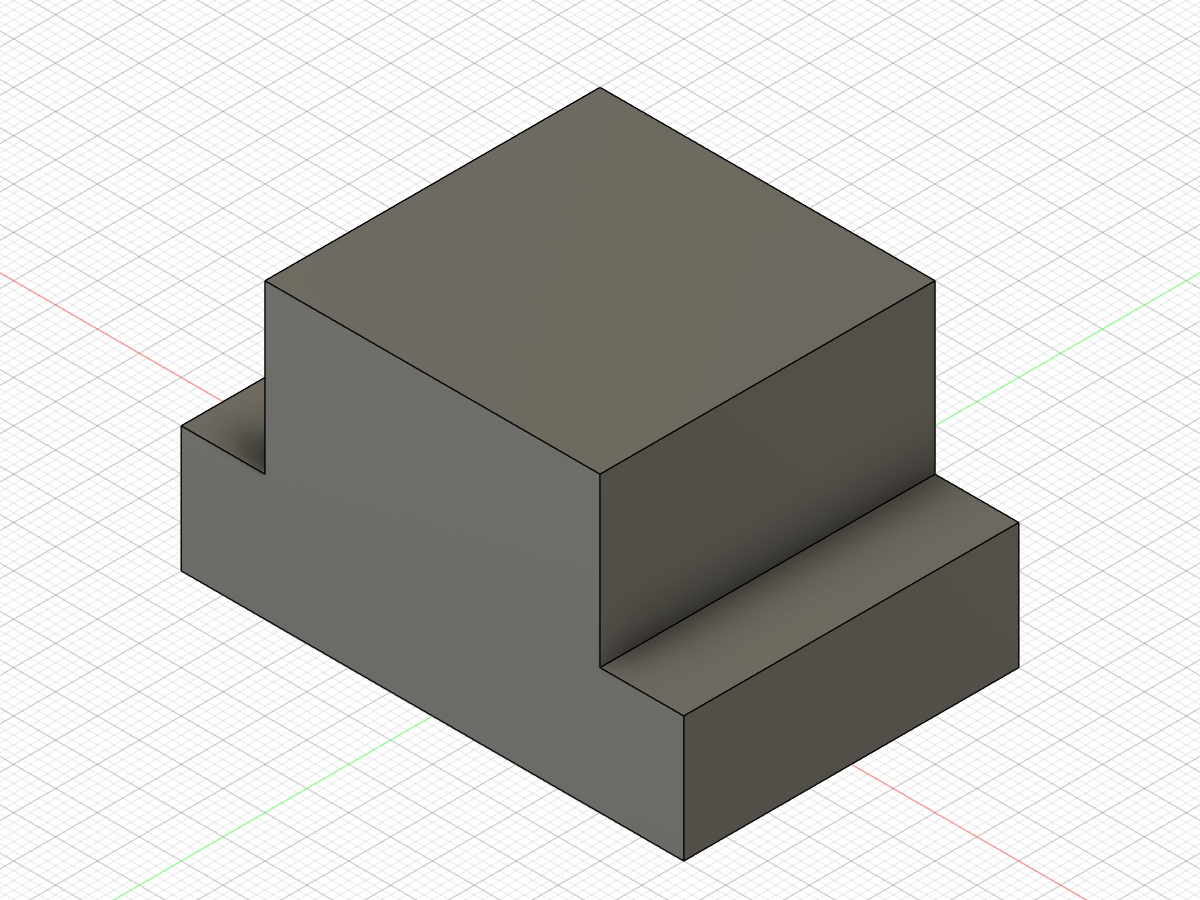
見本は完成イメージの先出しであって、手作業を省くものではない。意味を一度自分の手で通すからこそ、つまずいた箇所がそのままAIへ渡す条件になる。この順番がPhase2の進め方の軸になる。
手作業フェーズ: 三面図を読んで段付きブロックを起こす
見本を別ドキュメントに置いたまま、自分用に新しいデザインで手を動かした。起点に選んだのは平面図(上から見た形)だ。ベースの60×40を上から描いて立ち上げるのが、いちばん素直だった。
手順はこうだ。①原点を中心に60×40の長方形を描いて15mm押し出し(ベース)。②ベース上面に40×40の正方形を原点中心で描いて20mm結合(天面)。③ベースの露出部に円を描いて貫通で切り取り(穴)。Phase1の操作の組み合わせだが、今回は図面の数字に1つずつ合わせていく。
つまずき1 ― 天面が片寄る。原点を「投影」して中心を掴む
最初に転んだのは天面だ。ベースの上面にスケッチを描こうとしたら、中心を掴むものが無い。面の上には原点が無いからだ。何も考えずに正方形を置くと、押し出したあとに天面だけが横にずれる ― #7で踏んだ「寸法駆動の落とし穴」がここでも顔を出した。対処は「作成→投影」で原点を面の上に投影し、その投影点に中心の長方形を載せること。中心を共有させれば、ベースと天面の中心が自動で一致して片寄らなくなる。
つまずき2 ― 円が黒くならない。X方向だけでは決まらない
次は穴だ。露出部に円を描いて直径を入れ、外縁から5mmの位置も入れた。それでも円の線が青いまま=まだ位置が確定していない。原因は奥行き(Y方向)の拘束が抜けていたこと。中心が横の中心線に「見えているだけ」で、拘束はされていなかった。中心点を下の縁から20mm(高さ40の真ん中)で寸法を入れると、線が黒くなって完全拘束になった。「見えている」と「拘束されている」は別物 ― これは図面どおりに作るうえで何度も効いてくる感覚だ。
つまずき3 ― 穴が埋まる。操作が「新規ボディ」のままだった
円を押し出すとき、範囲を「すべて(貫通)」にしたのに穴が抜けず、青い円柱が埋まる表示になった。見ると操作が「新規ボディ」のままだった。これを「切り取り」に変えた瞬間に、ちゃんと穴が抜けた。押し出しは「足す(新規ボディ・結合)」と「引く(切り取り)」が同じコマンドに同居している。足すのか引くのかを毎回確認するのが、形を壊さないコツだった。
つまずき4 ― φ10は入らない。図面の数字を鵜呑みにしない
最後に、図面を読んでいて気づいたことがある。天面40×40がベースの奥行き40を端まで覆うため、ベースの露出部は左右の幅10mmの帯だけになる。当初φ10で穴をあけるつもりだったが、10mm幅の帯にφ10は壁ぎりぎりで、穴として成立しない。そこでφ8に修正した(帯の中央で左右に1mmずつ余る)。図面の数字をそのまま信じず、「その寸法は本当に成立するか」を一度検算する ― これは営業で図面を見てきたときにも効く目線だ。客先の要望図に無理な指定が混じることは珍しくなく、それを早い段階で見つけて直すのが、後工程の事故を防ぐ。
4つのつまずきを片付けて、図面どおりの段付きブロックが完成した。
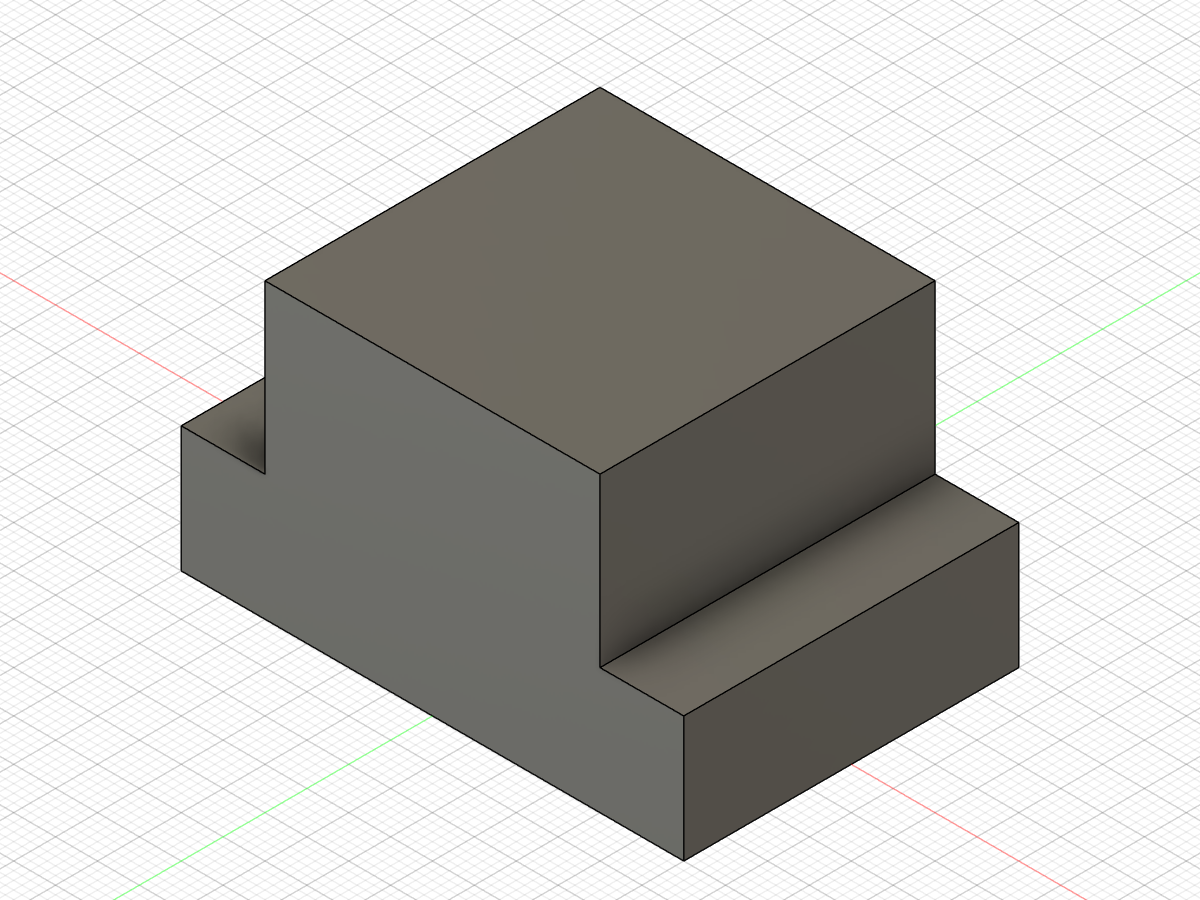
同じ「段付きブロック」を、Claude Codeに自動で作らせるプロンプト
手作業で意味を通したら、同じ部品をClaude Code(Fusion 360 MCP接続)に一括で作らせる。注目してほしいのは、4つのつまずきがそのままプロンプトの条件になっていることだ。中央配置・拘束・切り取り操作・成立する穴径 ― 手で転んだ箇所を、先回りしてAIへの指示に書いておく。
Fusionで新しいデザインを作り、三面図から起こす段付きブロックを生成してください。条件:
1. 単位はmm(Fusion APIの内部単位はcmなので換算する)。
2. ベースは60×40×厚15mm。原点を中心にする。
3. 天面は40×40×高さ20mm。ベース上面に、原点を中心にした座標で描いて結合する(中心を共有させて片寄りを防ぐ)。
4. 穴はφ8mm。ベース左側の露出帯(外縁から5mm・奥行き中央)に、円スケッチの押し出し切り取りで貫通させる。
5. 穴はHoleFeatureを使わず円スケッチで作る(この環境でHoleFeatureが不安定なため)。操作は必ず「切り取り」にし、貫通方向はベースを貫く向きにする。
6. プロファイルは面積で取り違えを防ぐ。各フィーチャーを1つずつ追加し、その都度フェイス数を確認する。
7. 完成後、境界ボックスと体積を出力し、等角ビューでPNGを書き出す。
このプロンプトで生成したのが、冒頭の見本だ。条件3〜5は、最初から書けたものではない。手作業で「天面が片寄った」「穴が埋まった」「φ10が入らなかった」経験が、そのまま条件の言葉になった。つまずいた箇所こそ、AIに外させてはいけない条件になる ― だから一度は自分の手で通す意味がある。Phase1から続く連載の核は、Phase2でも変わらない。
今回の学び ― 「図面を読む側」から「図面を形にする側」へ
Phase2の初回でつかんだのは、図面どおりに作るとは「数字を一つずつ拘束に翻訳する」ことだという感覚だ。40という数字は、押し出し距離にも、中央拘束にも、穴の位置寸法にもなる。そして「見えている」だけでは形は決まらず、拘束して初めて図面値が部品に固定される。
もう一つは、図面の数字を鵜呑みにせず成立性を検算する目線だ。φ10が入らないと気づけたのは、図面を読みながら寸法の意味を追ったからだった。営業20年で「この要望図は現場で成立するか」を見てきた感覚が、設計の検算にそのままつながる。図面を読む側にいた時間が、図面を形にする側で効き始めている。
次回の予告
次回は図面から部品を起こす実技の2回目に進む。今回は単一部品だったが、ここからもう少し面の多い形状や、複数部品のアセンブリへ段を上げていく。Phase2の到達点は「図面とMCPを使って、装置の部品を自分の手で構想設計まで返せる」状態だ。一段ずつ、扱う形を大きくしていく。
復習ボックス ― #9 三面図から段付きブロックを起こす
手順サマリ
- 平面図を起点に決める(上から見た60×40をスケッチ起点にする)
- 原点中心の長方形60×40 → 15mm押し出し(ベース)
- ベース上面にスケッチ→「投影」で原点を投影→中心の長方形40×40→20mm結合(天面)
- ベース露出帯に円φ8→外縁から5mm・奥行き中央で拘束(線が黒=完全拘束)
- 押し出しで範囲「すべて」・操作「切り取り」・貫通方向を下向きに(穴)
- 計測で60/40/15/40/40/20/φ8を1つずつ図面値と照合
つまずき早見表
| 症状 | 原因 | 対処 |
|---|---|---|
| 天面が片寄る | 面の上に中心を掴む点が無い | 「作成→投影」で原点を投影し、その点に中心の長方形を載せる |
| 円(穴)が青いまま黒くならない | 奥行き(Y)方向の拘束が抜けている | 中心点を下の縁から20mmで寸法、または中心線へ一致拘束 |
| 穴が抜けず円柱が埋まる | 操作が「新規ボディ」のまま | 押し出しの操作を「切り取り」に変える |
| φ10が壁ぎりぎりで成立しない | 露出帯が10mm幅しかない | 図面の寸法を検算し、成立するφ8へ修正する |
寸法・設定値(再現用)
| 項目 | 値 |
|---|---|
| ベース | 60 × 40 × 厚15mm(原点中心) |
| 天面 | 40 × 40 × 高20mm(ベース中央に結合) |
| 穴 | φ8mm・貫通・露出帯の外縁から5mm・奥行き中央 |
| 全高 | 35mm(ベース15+天面20) |
ショートカット・操作: スケッチはS / 寸法はD / 押し出しはE / 計測は「検査→計測」 / 投影は「作成→投影」 / 取り消しはCtrl+Z
用語ミニ辞典
- 三面図: 第三角法で物体を正面・平面・側面の3方向から表した図。どの面を押し出し起点にするかを先に決めると読みやすい
- 寸法駆動: 形を数値(寸法)で定義し、数値を変えると形が追従する作り方。CADの基本思想
- 原点の投影: スケッチ面の上に原点を写し取る操作。面上で中心を掴めるようにして、中央配置の基準を作る
- 完全拘束: スケッチの自由度がすべて決まり、線が黒くなった状態。位置が動かなくなる
- 切り取り押し出し: スケッチ形状ぶんの材料を引く押し出し。穴や溝を作る。足す(結合)と同じコマンドで操作を切り替える
検定タグ: 3次元CAD利用技術者試験 準1級・1級 ― 実技(与えられた図面からの部品モデリング=三面図読解→寸法再現)。Phase2の入り口。

コメント