前回(#2)は、スケッチの基礎だった。線を引き、寸法と幾何拘束で形を一意に縛る ― センサ取付板を題材に、青い線が黒に変わる「完全拘束」の感覚を手で覚えた。今回はその平らなスケッチを立体にする番だ。押し出しで厚みを与え、角にフィレット(丸め)、穴の縁に面取りを足して、センサ取付ブラケットに仕上げる。
連載の軸は「形と要件は人、手数の多い反復はAI」だが、今回はあえて押し出しもフィレットも面取りも、まず全部この手で通した。AIに反復を渡すのは、自分が何をやっているか分かってからでいい。そして案の定、初心者らしいつまずきを3連発で踏んだ ― そのどれもが、後から効く学びになった。
今回のゴール
スケッチを押し出して板にし、角のフィレットと穴縁の面取りまで付けてブラケットの形にする。狙いは、平面から立体へ移る最初の一歩を、各ステップで何が起きているかを目で確かめながら自分の手で通すことだ。営業で図面は数えきれず見てきたが、厚みと角の処理を自分で付けるのは初めてに近い。
つまずき① 中心の長方形が「過剰拘束」になる
板の元になる80×40mmの長方形を「中心の長方形」で描き、横と縦に寸法を入れようとしたら、いきなり「過剰拘束」の赤いエラーが出た。拘束を付けすぎ、という意味だ。
理由はすぐ分かった。中心の長方形は、描いた時点で「原点を中心に左右上下対称」という拘束が自動で入っている。だから必要な寸法は横と縦の2本だけ。それ以上を足すと「もう決まっているのに、なぜ重ねる?」と弾かれる。寸法を一度戻し、横80・縦40の2本だけ入れたら、線が黒くなって完全拘束。最初の一手から、CADは「過不足なく決める」ものだと体に入った。
つまずき② 穴を開けたいのに「新規ボディ」のまま削れない
板を5mm押し出したあと、上面に直径6mmの円を2つ描き、押し出しで穴にしようとした。ところがOKボタンが灰色のまま押せない。
原因は操作の種類だった。押し出しには「新規ボディ(足す)」「切り取り(削る)」「結合」があり、初期値は足す側。穴は「削る」操作なので、必ず「切り取り」に変えないと、いくら円を選んでも穴は開かない。操作を切り取りに変えた瞬間、ようやく削るモードになった。足すのか削るのか ― 同じ押し出しでも意味が正反対だと、手で触って初めて腹落ちした。
つまずき③ 切り取りの矢印が「空中」を向いていた
切り取りに変えても、まだOKが押せない。真横から見て理由が分かった。切り取りの矢印が、板の中ではなく上の空中を向いていた。上には削る材料が無いので、Fusionは「何も削れない」と判断して止めていたのだ。
反転で矢印を板側(下)に向け、範囲を「すべて(貫通)」にしたら、OKが有効になり穴が2つスポッと抜けた。上面に描いたスケッチから貫通させるときは、方向が逆を向きやすい ― これは覚えておくと次から悩まない。
角を丸め、穴の縁を面取りして仕上げる
穴が開いたら仕上げだ。修正メニューからフィレットで四隅の縦エッジ4本に半径2mm、面取りで取付穴の上縁2本に0.5mmを付けた。ここで小さな勘違いをして、最初フィレットや面取りを「作成」メニューで探してしまった。「作成」はゼロから形を作る、「修正」はできた形に手を加える ― フィレットも面取りも”修正”側だ。角が丸まり、穴の入口が斜めに削れて、ネジが入りやすいブラケットの顔になった。
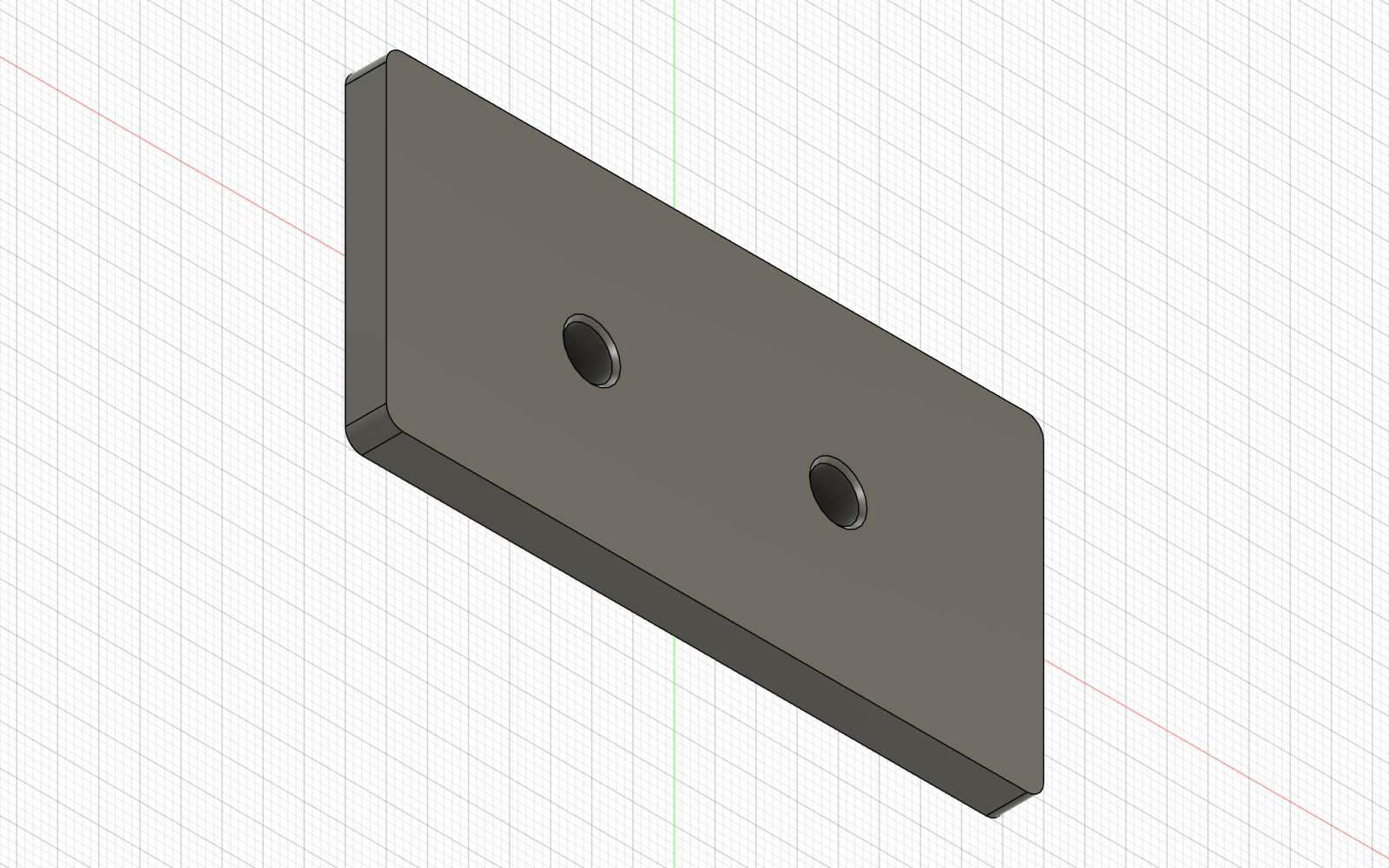
補足: 今回手で1本ずつ付けたフィレットや面取りは、まさにAIが一括で引き受けられる反復だ。「外周の縦エッジ全部にR2」「穴の縁全部にC0.5」と条件で渡せば、Claude×MCPは一度に仕上げる。ただしその条件を正しく言えるのは、一度自分の手で意味を通したからだ。今回はその土台を作る回だった。
同じブラケットを、Claude Codeに自動で作らせるプロンプト
ここまで手で通した一連の作業は、Claude Code(Fusion 360 MCP接続)になら、ほぼ一文で投げられる。Fusionを開いた状態で、次の指示をそのまま渡せば、同じブラケットが組み上がる。手作業の予習があるからこそ、AIへ過不足のない条件を書ける。
Fusion 360 の MCP(fusion_execute)で、いまアクティブな空のデザインにセンサ取付ブラケットを作ってください。条件:
1. XY平面に、原点を中心とした 80mm×40mm の長方形スケッチを描く。
2. それを 5mm 押し出して板にする(単位は必ず mm で指定。Fusion内部はcmなので桁ずれに注意)。
3. 板の上面に直径 6mm の円を2つ、中心線(y=0)上に、中心から左右へ 15mm ずつ離して置く。
4. その2つの円プロファイルだけを対象に、貫通(All)で「切り取り」して取付穴にする(板の上面全体のプロファイルは選ばないこと)。
5. 外周の縦エッジ4本に半径 2mm のフィレットを付ける。
6. 取付穴の上の縁2つに 0.5mm の面取りを付ける。
7. 右上アイソメ視点にして、完成形を saveAsImageFile でPNGに書き出す。
各ステップ後にボディの面数・エッジ数を print して、想定通りか検証しながら進めること。
面白いのは、手作業で私を止めた3つのつまずきが、そのままAIへの「指示の精度」に化けることだ。内部単位はcmだと知っているから「5mm」と単位を明記する。プロファイルは円だけを対象にと条件を切る。切り取りは板を貫く向きで、と方向を添える。つまずいた箇所こそ、AIに渡すときに外してはいけない条件になる。だから一度は自分の手で通す意味がある。
今回の学び
3つのつまずきは、見た目はバラバラでも根は同じだった。過剰拘束は「拘束を付けすぎ」、新規ボディのままは「操作の指定ミス」、矢印が空中は「方向の指定ミス」 ― すべて「何を・どの向きに・どう作用させるか」を正しく指定できているかの話だ。形を決めるのも、AIに渡す条件を決めるのも、この”指定する力”が土台になる。ゼロから始める人間でも、つまずきをそのまま教材に変えながら前へ進める。
次回の予告
部品が一つできたので、次は組み立てだ。アセンブリの基礎として、今回のブラケットにボルトとナットをジョイントで組み付ける。複数の部品を正しい位置関係で固定する ― 単体で良くてもつながらなければ動かない、という感覚は営業で散々味わってきた。今度はそれを、自分の手とAIで形にする番だ。
復習ボックス ― #3 押し出し・フィレット・面取り
手順サマリ
- 上面に中心の長方形 → 横80・縦40の寸法2本で完全拘束
- 5mm 押し出して板にする
- 上面に円φ6を2つ、中心線上に左右±15mm
- 円プロファイルだけを「切り取り・すべて(貫通)」、方向は板側へ反転
- 外周の縦エッジ4本にフィレットR2
- 取付穴の上縁2つに面取りC0.5
つまずき早見表
| 症状 | 原因 | 対処 |
|---|---|---|
| 寸法を入れたら過剰拘束エラー | 中心の長方形は対称拘束が自動で入る | 寸法は横・縦の2本だけにする |
| 穴あけのOKが灰色で押せない | 操作が「新規ボディ」のまま(=足す) | 操作を「切り取り」に変える |
| 切り取りでもOKが押せない | 矢印が板の外(空中)を向いている | 反転で板側へ・範囲を「すべて」 |
| フィレット/面取りが見つからない | 「作成」メニューを見ていた | 角の加工は「修正」メニュー |
寸法・設定値(完全再現用)
| 板 | 80 × 40 × 厚5 mm(原点中心) |
| 取付穴 | φ6 mm 貫通 × 2(中心線上・中心から左右±15mm) |
| フィレット | 外周の縦エッジ4本 R2 mm |
| 面取り | 取付穴の上縁2つ C0.5 mm |
ショートカット S=スケッチ作成/E=押し出し/D=寸法/F=フィレット。押し出し・穴は「作成」メニュー、フィレット・面取りは「修正」メニュー。
用語 完全拘束=形が一意に決まった状態(線が黒)/過剰拘束=拘束の付けすぎ/プロファイル=押し出しの対象になる閉じた領域/切り取り=押し出しで材料を削る/フィレット=角を丸める/面取り=縁を斜めに削る
検定タグ 3次元CAD利用技術者試験2級: モデリング(押し出し)・フィーチャ編集(フィレット/面取り)・スケッチ拘束
→ 他の回は 3D/CAD連載 索引 から操作・用語で引けます。
コメント