前回(#3)で、押し出し・フィレット・面取りを使ってセンサ取付ブラケットを作った。部品が一つできたので、今回は組み立てだ。そのブラケットの取付穴にボルトを組み付ける。ねらいは、複数の部品を正しい位置関係で固定するアセンブリと、その要であるジョイントの感覚をつかむこと。
ところが手を動かし始めてすぐ、想定が崩れた。新しいFusionでは「アセンブリ」が、これまでと別の世界に移っていた。今回もつまずきを3連発で踏んだが、そのどれもが「新版のFusionとAIにどう向き合うか」を教えてくれた。
今回のゴール
#3のブラケットに、取付穴φ6に合うM6のボルトを組み付ける。部品単体ではなく、部品同士が決まった位置関係で固定された「組み付いた状態」を作るのが到達点だ。営業で取付ブラケットとボルトの組み合わせは現物合わせで散々詰めてきたが、自分でCAD上で組むのは初めてに近い。
つまずき① 旧来の「デザイン内でジョイント」が消えていた
まずブラケットのボディをコンポーネントにしようとした。アセンブリは部品(コンポーネント)同士でしか組めないからだ。ところが、ボディを右クリックしても「コンポーネントに変換」が無い。リボンの「アセンブリ」メニューを開いても、項目は「アセンブリに追加」一つだけ。
調べて腑に落ちた。新しいFusionは、組み立てを「別のアセンブリ文書」に分けた。これまでのように一つのデザインの中でいきなりジョイントを張る方式が無くなり、「アセンブリに追加 → 新規アセンブリ」で専用の文書を開く形に変わっていた。最初の一手から、世界観が違っていた。
つまずき② 「パーツ文書には1コンポーネントまで」
ならばと、部品を増やそうとしてもう一度はじかれた。出たメッセージは「パーツ デザイン ドキュメントには1つのコンポーネントのみを含めることができます。複数のコンポーネントを追加するには、このパーツをアセンブリに追加してください」。
つまり1つのパーツ文書=1部品。複数の部品を組むには、必ずアセンブリ文書に持ち込むのが新版のルールだ。これはAIにやらせても同じで、Claude×MCPで部品を足そうとしても、まったく同じ理由で拒否された。人がやってもAIがやっても、ツールの構造そのものが「別文書でないと組めない」。回避策は素直に新アセンブリ文書を開くこと、それだけだった。
つまずき③ ボルトを入れたら、原点に飛んで消えた
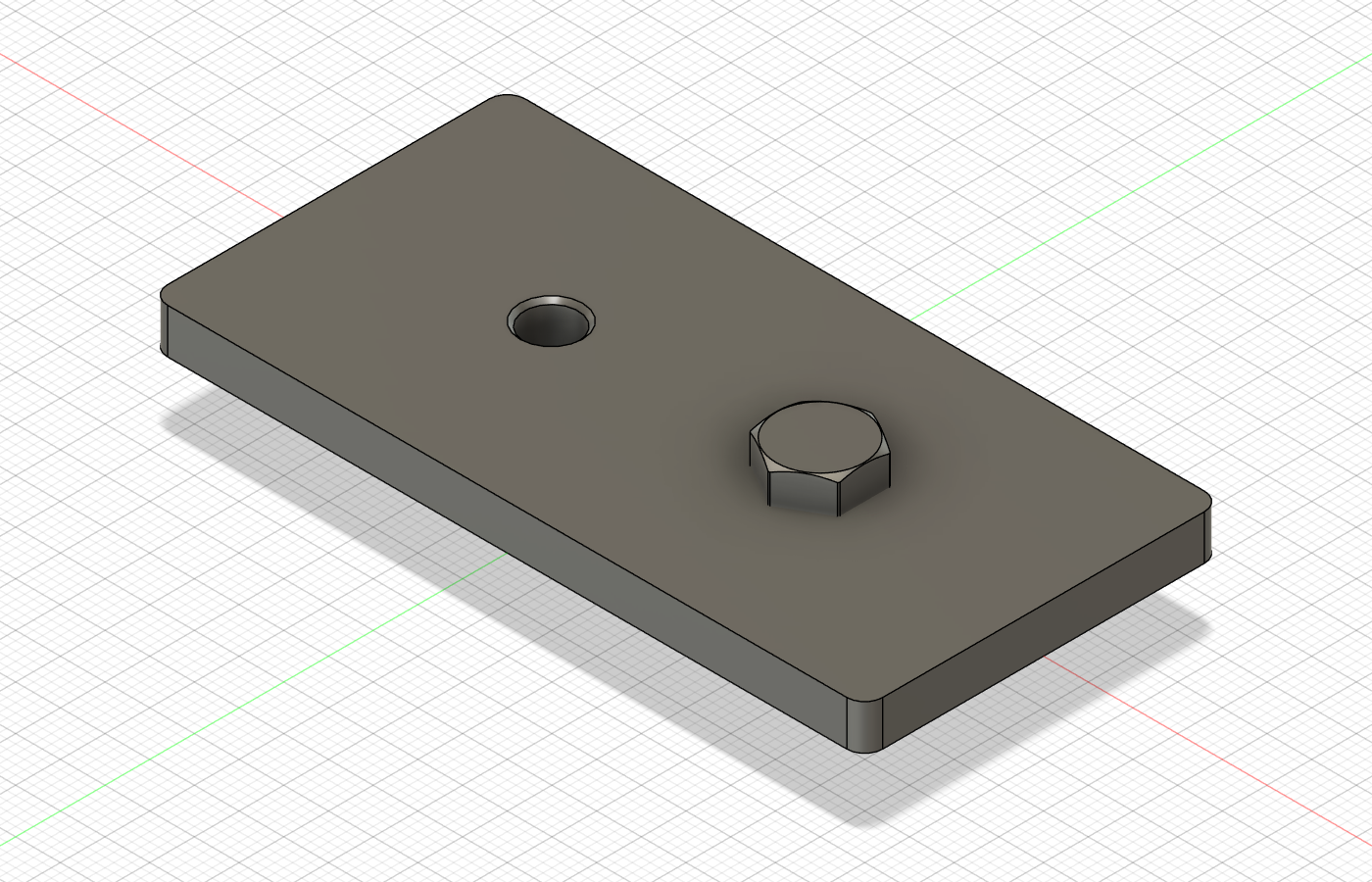
新アセンブリ文書に入ると、リボンがアセンブリ専用に変わり、目当てのジョイントは「関係」メニューに並んでいた。部品は「挿入」から足せる。しかも「締結部品を挿入」という内蔵ライブラリがあり、M6×12の六角ボルト(JIS規格)をモデリングせずそのまま選べた。取付穴の円のフチをクリックすると、ボルトが穴に吸い付いて着座する。ここまでは気持ちよく進んだ。
ところが確定の途中で出た「初期位置」のパネルでOKを押した瞬間、ボルトが板の中心へ飛んで、埋まって見えなくなった。X/Y/Z距離が0のまま確定したことで、ボルトがアセンブリ原点(0,0,0)へ移動してしまったのだ。穴の位置(中心から±15mm・頭は上面に着座)を保つよう座標を戻すと、ボルトは元の穴にきれいに収まった。新しい挙動は、知らないと一瞬で迷子になる。
同じ組付けを、Claude Codeに渡すならどう書くか
今回の組み立ては、手作業の方が学びが濃かった。とはいえClaude Code(Fusion MCP接続)に渡すなら、踏んだつまずきをそのまま条件にする。アセンブリは新版の制約が強いので、プロンプトは「どこでつまずくか」を先回りで指定するのが肝になる。
Fusion 360 で #3のブラケットにM6ボルトを組み付けてください。新版アセンブリの制約を踏まえた条件:
1. 部品の組み立ては「パーツ文書」では不可(1パーツ=1コンポーネント)。先にブラケットを「アセンブリに追加 → 新規アセンブリ」で別のアセンブリ文書にする。
2. ジョイント・締結はアセンブリ文書の「関係」メニュー。ボルトは「挿入 → 締結部品」からM6×12六角ボルト(JIS B 1180)を、取付穴φ6の円エッジに合わせて挿入する。
3. 締結部品挿入後の「初期位置」でOKすると、ボルトがアセンブリ原点(0,0,0)へ移動して板に埋まる。穴の位置(中心から±15mm・頭を上面z=5mmに着座)を維持すること。
4. 最後にアイソメ視点で完成形をPNGに書き出す。
面白いのは、「別文書でないと組めない」「初期位置で原点に飛ぶ」という手作業の痛点が、そのままAIへ渡す注意条件に化けることだ。アセンブリのように仕様変更が大きい領域ほど、一度自分の手で構造を知った人間でないと、AIに正しい条件を渡せない。
今回の学び
新しいFusionのアセンブリは、部品=別ファイル / 組み立て=アセンブリ文書 / ジョイント=関係メニューという三層に整理されていた。最初は戸惑うが、構造が分かれば締結部品ライブラリでボルト・ナット・座金を既製品から挿せるなど、むしろ実務的だ。ツールの作法が変わったときこそ、つまずきを記録しながら新しい地図を描き直す。それが、AIに仕事を渡せる土台になる。
次回の予告
部品作りと組み立ての基礎が一巡した。次は2級の知識学習へ。3次元CAD利用技術者試験に向けて、CAD共通知識・モデリングの概念・座標とビューを、手を動かしてきた経験と結びつけて整理する。手で覚えた操作に「名前と理屈」を与える回にする。
復習ボックス ― #4 アセンブリ基礎(ジョイント・締結部品)
手順サマリ
- ブラケットのボディを選択 → アセンブリ → アセンブリに追加 → 新規アセンブリ(別文書が開く)
- アセンブリ文書で 挿入 → 締結部品を挿入 → ボルトとねじ → M6×12 六角ボルト(JIS B 1180)
- 位置=選択 → 取付穴の円エッジをクリックしてボルトを着座
- 「初期位置」は原点リセットに注意。穴位置を維持してOK
- ジョイントを明示的に張るなら「関係 → ジョイント」(J)
つまずき早見表
| 症状 | 原因 | 対処 |
|---|---|---|
| 右クリックに「コンポーネントに変換」が無い | 新版は組み立てが別文書 | アセンブリに追加→新規アセンブリ |
| 部品を足すと「1コンポーネントのみ」と拒否 | パーツ文書=1部品 | アセンブリ文書に持ち込む |
| ボルトがOK後に消える | 初期位置でアセンブリ原点へ移動 | 穴位置(±15mm/上面着座)を維持 |
| ジョイントのボタンが見当たらない | 場所が「関係」メニューに移動 | 関係 → ジョイント(J) |
寸法・設定値
| ボルト | M6×12 六角ボルト JIS B 1180(呼び径6=穴φ6) |
| 取付穴 | φ6 貫通・中心から左右±15mm(#3で作成) |
| 着座位置 | 頭の底面を板の上面(z=5mm)に |
ショートカット J=ジョイント/Shift+J=位置固定ジョイント。組み立て系は「関係」メニュー、部品追加は「挿入」メニュー。
用語 コンポーネント=部品の単位(アセンブリの構成要素)/アセンブリ=部品同士を組んだ状態/ジョイント=部品同士の位置関係(可動/固定)を決める拘束/締結部品=ボルト・ナット・座金等の既製ライブラリ部品
検定タグ 3次元CAD利用技術者試験2級: アセンブリ・コンポーネント概念/拘束(ジョイント)/標準部品の利用
→ 他の回は 3D/CAD連載 索引 から操作・用語で引けます。
コメント